[ 오늘 학습한 것 ]
좋은 대시보드의 조건 & Streamlit 입문
1. 좋은 대시보드란
1) 나쁜 대시보드의 특징
- 지표 과잉: 불필요하거나 중복된 그래프가 많아서 뭘 봐야 할지 헷갈림
- 연관성 없는 데이터: 여러 부서 데이터를 그냥 한 화면에 쌓아만 놓아서 비교, 분석이 어려움
- 시각적 혼란: 3D 효과, 과도한 색상으로 오히려 가독성이 떨어짐
- 액션 아이디어 부족: 문제가 보여도 뭘 해야 할지 안내가 없어서 현장에서 못 씀
2) 좋은 대시보드의 조건
- 명확한 목적 정의 (누가, 무엇을 위해 보는지)
- 핵심 지표(KPI) 중심으로 배치 (너무 많은 지표는 오히려 혼란)
- 비교와 맥락 제공 (월별/전년 대비 등으로 트렌드·이상치 빠르게 파악)
- 인터랙티브 기능 (필터, 드릴다운)
3) 설계 전 던져야 할 질문
- 누가(Who), 왜(Why), 무엇을(What), 어떻게(How), 언제(When)
- 디자인 순서는 KPI 우선 배치 → 개요 → 상세 분석 → 액션 아이디어
2. 제조업 주요 KPI 정리
1) 핵심 공식들
- 가동률/비가동률: 실제 가동(또는 비가동) 시간 ÷ 총 운영 가능 시간 × 100
- 초기 합격률(FPY): 첫 검사 합격 품목 수 ÷ 총 생산 품목 수 × 100
- 불량률: 불량품 수 ÷ 총 생산품 수 × 100
- 스크랩률: 폐기된 원자재량 ÷ 투입된 총 원자재량 × 100
- Throughput: 총 생산량 ÷ 생산 소요 시간
- 사이클 타임: 공정 소요 총 시간 ÷ 생산된 총 제품 수
3. Streamlit
1) 개념
- Python 코드만으로 데이터 시각화, 대시보드, 인터랙티브 웹앱을 빠르게 만들 수 있는 오픈소스 프레임워크
- 복잡한 웹 개발 지식 없이도 실시간 업데이트, 슬라이더/버튼 같은 위젯, Matplotlib/Plotly 연동, 무료 배포까지 가능
2) Tableau vs Streamlit
- Tableau: 드래그 앤 드롭 기반 BI 도구, 경영자·실무자용 직관적 대시보드에 최적화
- Streamlit: Python 기반, 머신러닝 모델 실행부터 결과 시각화까지 하나의 앱으로 통합 가능, 커스터마이징 자유로움
4. 환경 세팅
나중에 다시 할 수도 있으니까 정리
1) 패키지 설치
pip install streamlit
2) 설치 확인
pip list
3) VS Code 터미널이 PS(파워셸)로 뜰 때 CMD로 바꾸는 법
- Ctrl + Shift + P → 명령 팔레트 열기
- "Select Default Profile" 또는 "Select Default Shell" 검색 → CMD 선택
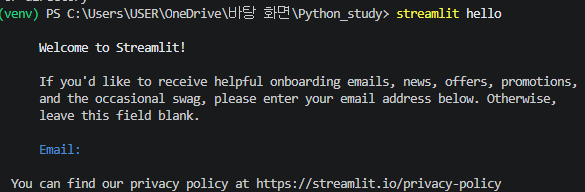
4) 데모 앱 실행 (설치 확인용)
streamlit hello
5) 간단한 앱 만들어서 실행하기
파일명: 0_streamlit_demo.py
import streamlit as st

# 페이지의 타이틀을 설정합니다.
st.title('QA/QC 트랙 여러분들 정말 반갑습니다.')
실행 명령어:
streamlit run 0_streamlit_demo.py
- 실행하면 기본 웹 브라우저에서 자동으로 앱이 열림
6) 앱 종료 방법
- 터미널에서 Ctrl + C
- or 터미널 창 자체를 닫기
- 브라우저 창만 닫으면 백그라운드에서 계속 실행 중일 수 있어서, 완전히 끄려면 터미널에서 Ctrl+C 해줘야 함
7) VS Code 안에서 바로 브라우저 열기
- Ctrl + Shift + P → "Simple Browser" 검색
파이썬 실행 방식도 오늘 다시 복습했는데, .ipynb(주피터, 한 줄씩 실행하며 대화형 개발)랑 .py(한 번에 전체 실행, 재사용·버전관리 용이) 두 가지가 있다는 거 다시 짚고 넘어갔다!
Streamlit은 .py 파일로 작성하고 streamlit run으로 실행하는 방식이라 노트북이랑은 다른 흐름이라는 걸 느꼈다.
[ 아티클 스터디 ]
대시보드 UX 원칙
1. 요약
- 대시보드는 사용자에게 중요한 정보를 한눈에 보여주는 미리보기 화면으로, 목적을 명확히 정의하고 시작해야 한다.
- 데이터 시각화 유형 선택, 레이아웃과 그리드 설계, 일관된 컴포넌트 사용, 여백 관리 등 다양한 디자인 원칙을 준수해야 한다.
- 정보를 숨기지 않고 한 화면에서 핵심을 전달하며, 개인화를 통해 사용자를 고려하여 맞춤 정보를 전달해야 한다.
2. 주요 포인트
- 대시보드의 목적을 먼저 정의 (Operational vs Analytical)
- 데이터 특성에 맞는 정확한 시각화 유형 선택 (파이/도넛 차트, 3D 차트 지양)
- 네이밍, 날짜 포맷, 큰 값 축소화 등 일관성 유지
- 그리드 기반 레이아웃으로 정보 배치의 흐름 설계 (좌측 상단 우선순위)
- 카드 등 일관된 컴포넌트로 반응형 디자인 확보
- 충분한 여백(마진) 확보로 가독성 향상
- 스크롤/탭 등 인터랙션에 과도하게 의존하지 않고 핵심 정보 노출 (위젯 5~7개 권장)
- Customization보다 Personalization 우선
- 테이블/리스트 사용 시 인터랙티브하고 정확한 나열 확인
- 대시보드는 전체 앱 디자인 마지막 단계에서 설계
3. 핵심 개념
- Operational Dashboard: 실시간성, 즉각적 조치가 필요한 정보 전달 목적
- Analytical Dashboard: 시간에 덜 민감하며 트렌드 분석·의사결정 지원 목적
- Personalization: 시스템이 사용자 역할에 맞게 자동으로 제공하는 것
- Customization: 사용자가 직접 레이아웃/기능을 조정하는 것
- 그리드 시스템: 정렬과 일관성을 위한 보이지 않는 구조적 기준선
4. 용어 정리
- 버블 차트: 분산형 차트에 크기(3차원 정보)를 추가한 형태
- 네트워크 도표: 데이터 포인트 간 연결 관계를 시각화하는 차트
- 화이트 스페이스(네거티브 공간): 디자인 요소 사이의 여백, 가독성에 영향을 주는 요소
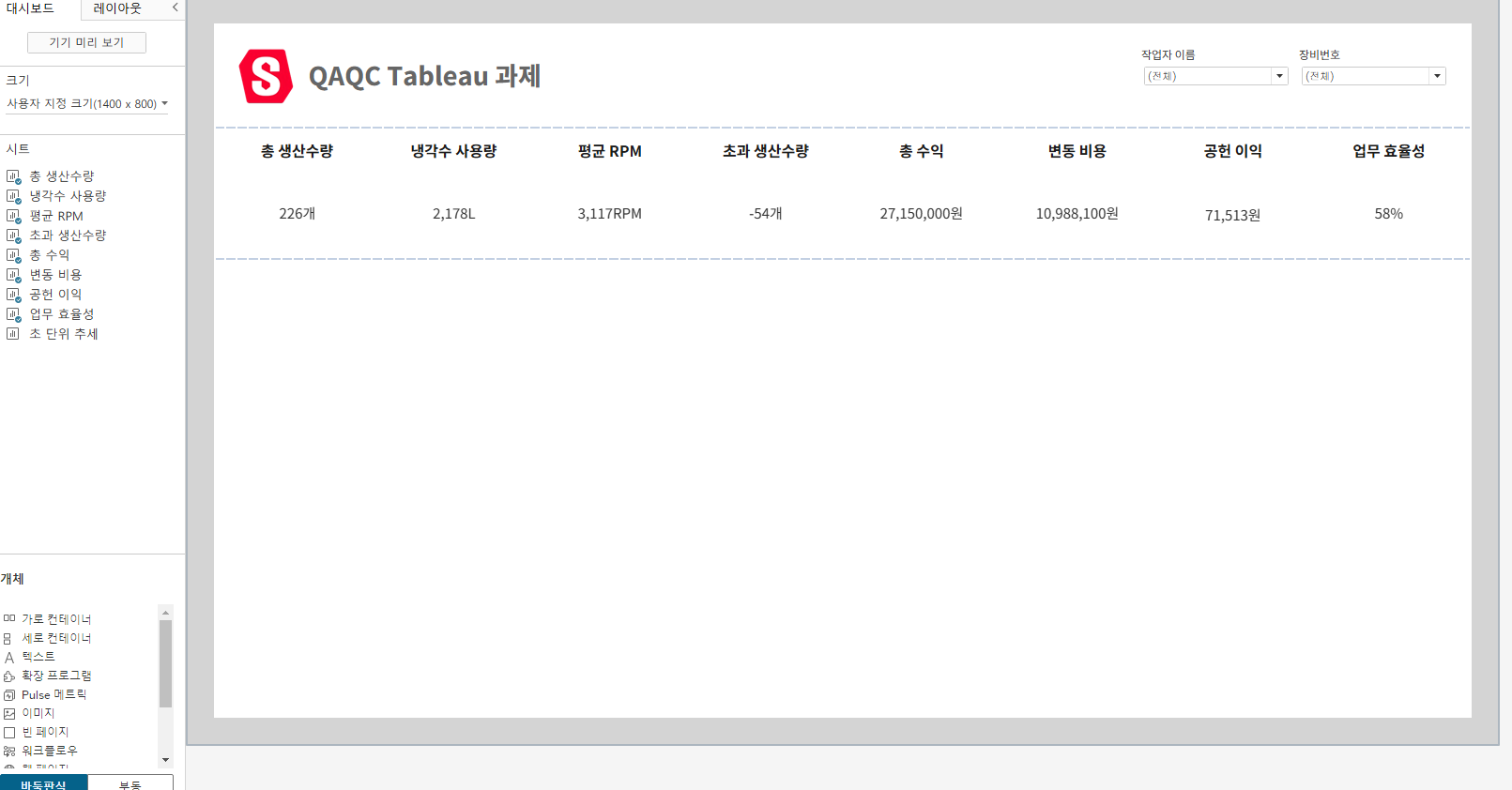
과제 진행도는 이정도~
많이는 안 했는데...
대시보드 틀 먼저 잡아두고 하나씩 채워나가는 중
'Today I Learned' 카테고리의 다른 글
| [내일배움캠프 QA/QC 6기] TIL #052 (0) | 2026.07.27 |
|---|---|
| [내일배움캠프 QA/QC 6기] TIL #051 (0) | 2026.07.24 |
| [내일배움캠프 QA/QC 6기] TIL #048 태블로 프렙 (0) | 2026.07.21 |
| [내일배움캠프 QA/QC 6기] TIL #047 (0) | 2026.07.20 |
| [내일배움캠프 QA/QC 6기] TIL #046 (0) | 2026.07.16 |